Arcturus Vision Camera 앱 시작하기
앱 설치부터 3D 공간 영상 촬영 및 재생까지 알아보세요.
■ 카메라 앱 설치하기
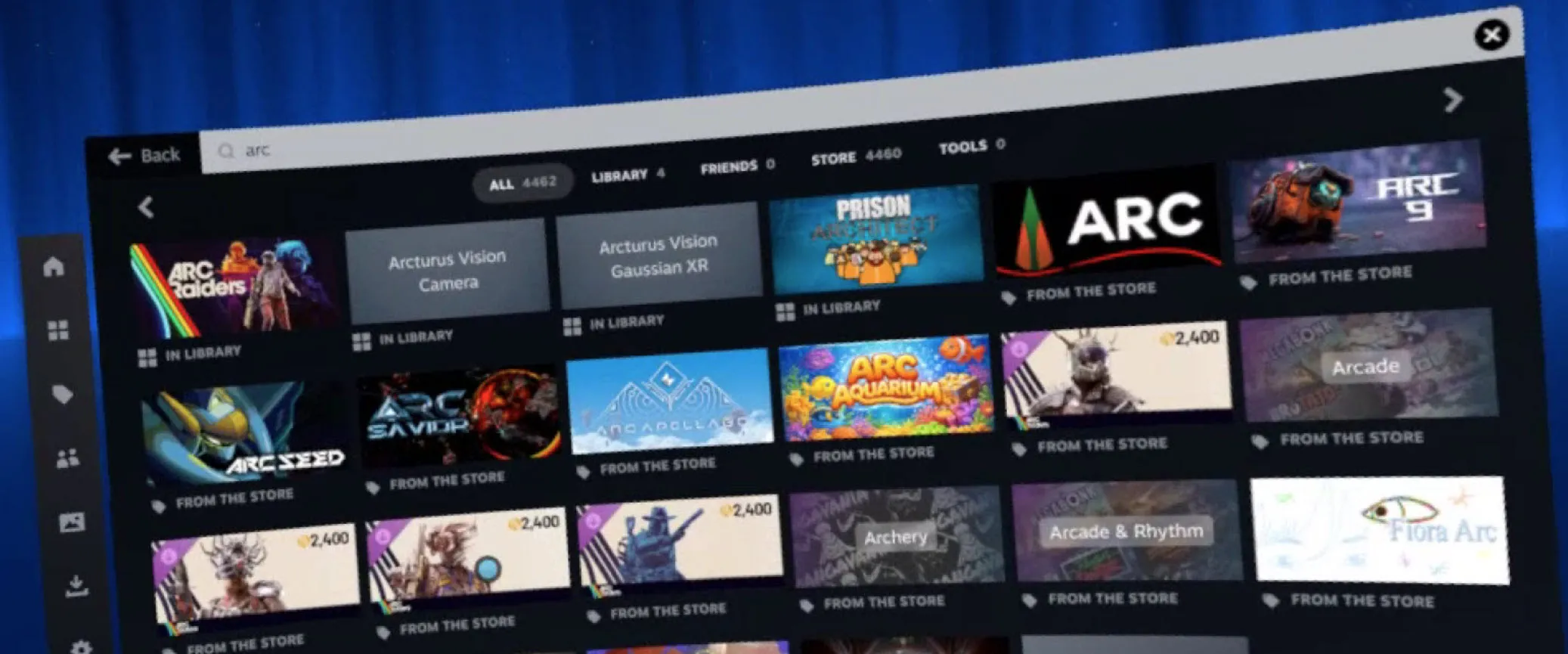
1. Steam Frame의 전원을 켜고 Steam 앱에서 Steam 계정으로 로그인합니다.
2. Steam 앱에서 ‘Arcturus Vision Camera’를 검색한 후 ‘라이브러리에 추가’를 선택합니다.
3. ‘라이브러리’를 열고 검색창에 ‘arc’를 입력합니다.
4. ‘Arcturus Vision Camera’를 선택한 후 ‘설치’를 선택합니다.
■ 카메라 앱 사용하기
ー앱 실행 및 컨트롤러 사용하기
1. Steam Frame에서 ‘라이브러리’를 열고 ‘Arcturus Vision Camera’를 검색합니다. ‘Arcturus Vision Camera’를 선택한 후 ‘플레이’를 선택합니다. 헤드셋에서 앱이 실행될 때까지 기다립니다.
2. 왼쪽 또는 오른쪽 Steam Frame 컨트롤러를 들고 원하는 버튼을 가리킵니다.
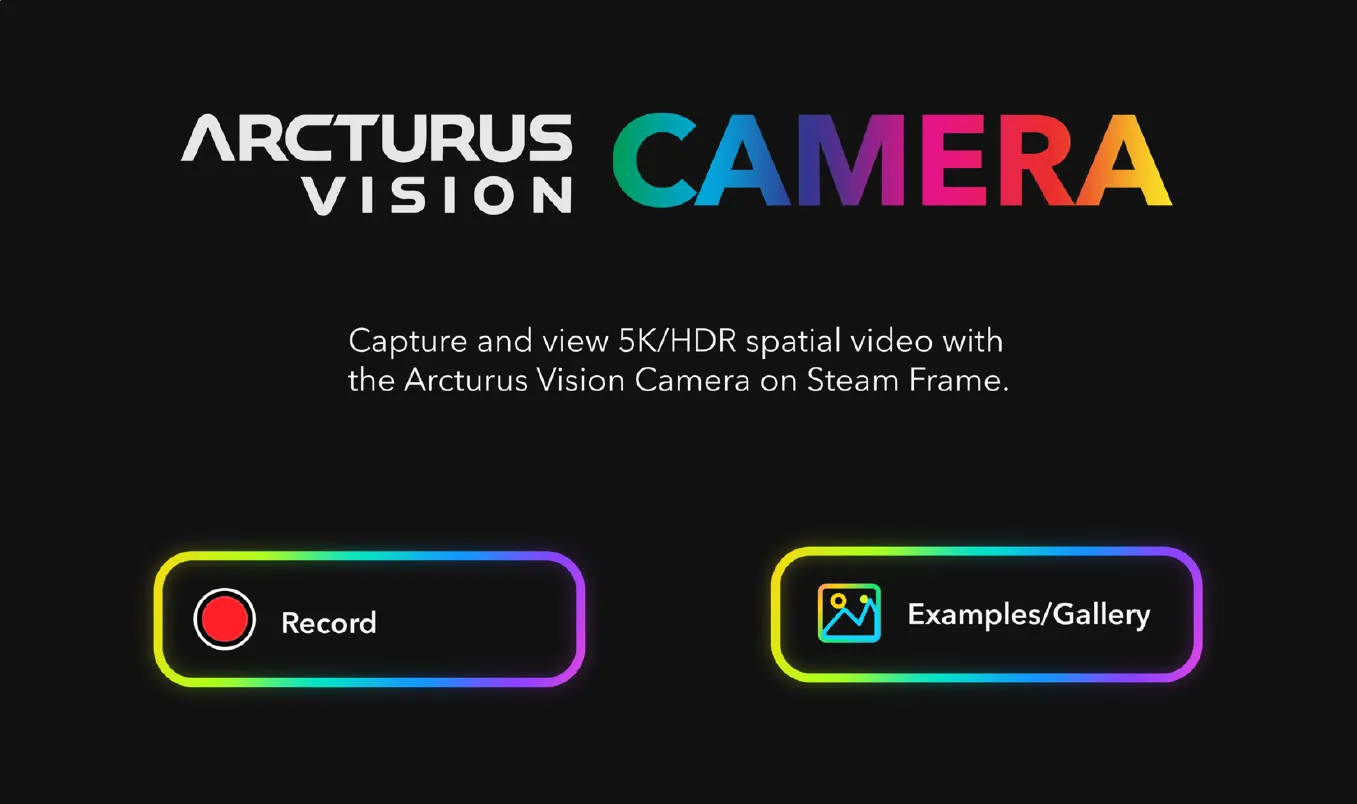
3. ‘Record’버튼을 가리킨 후 컨트롤러의 트리거를 한 번 눌러 선택합니다.
※ 화면에서 버튼을 가리키면 해당 버튼의 테두리가 밝아지면서 선택할 수 있는 상태임을 나타냅니다. 트리거를 누르기 전에 선택하려는 버튼이 밝게 표시되어 있는지 확인하세요.
ー녹화 화면 열기
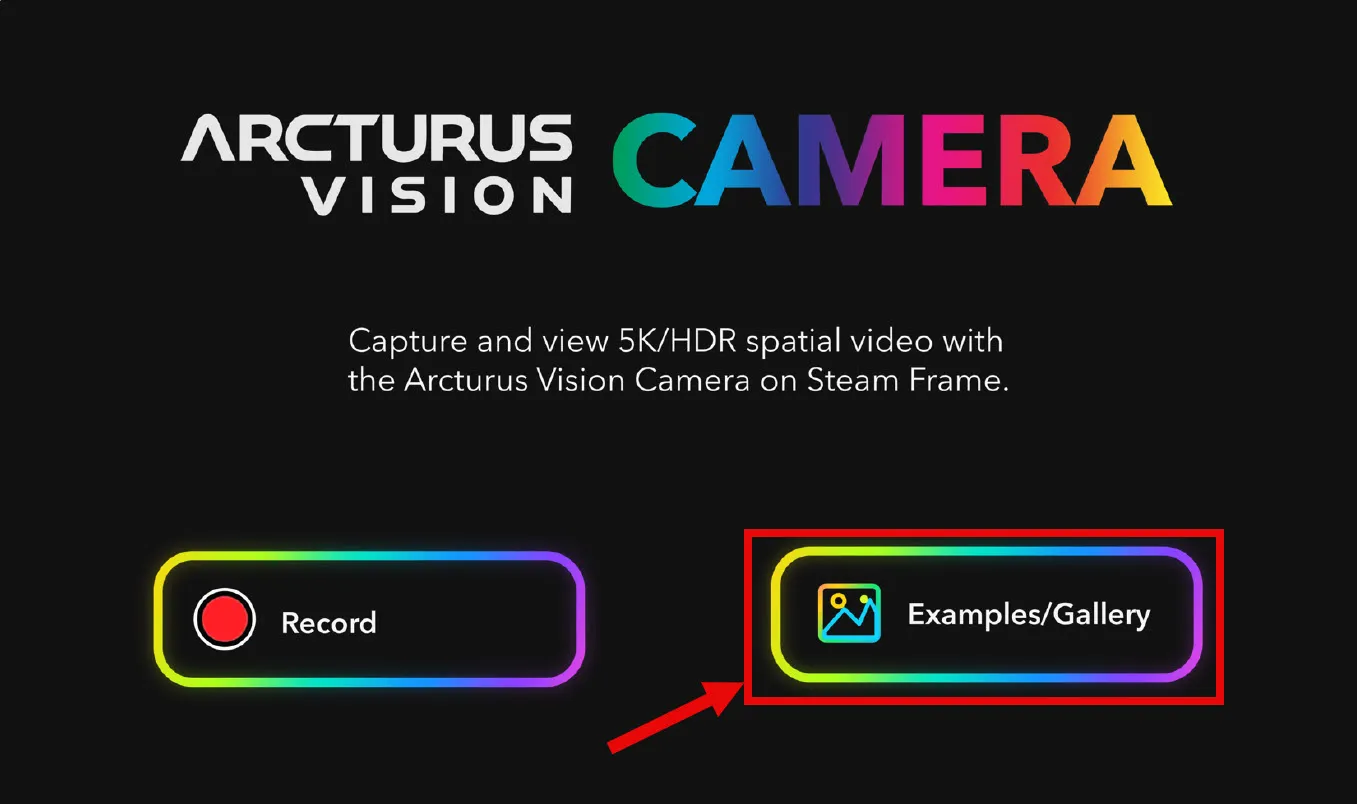
1. 앱 홈 화면에서 왼쪽 또는 오른쪽 Steam Frame 컨트롤러로 ‘Record’ 버튼을 가리킵니다.
2. ‘Record’버튼이 밝게 표시되면 컨트롤러의 트리거를 한 번 눌러 선택합니다.
3. 카메라가 실행되고 녹화 컨트롤이 화면에 나타날 때까지 기다립니다.
ー촬영 시작 및 중지
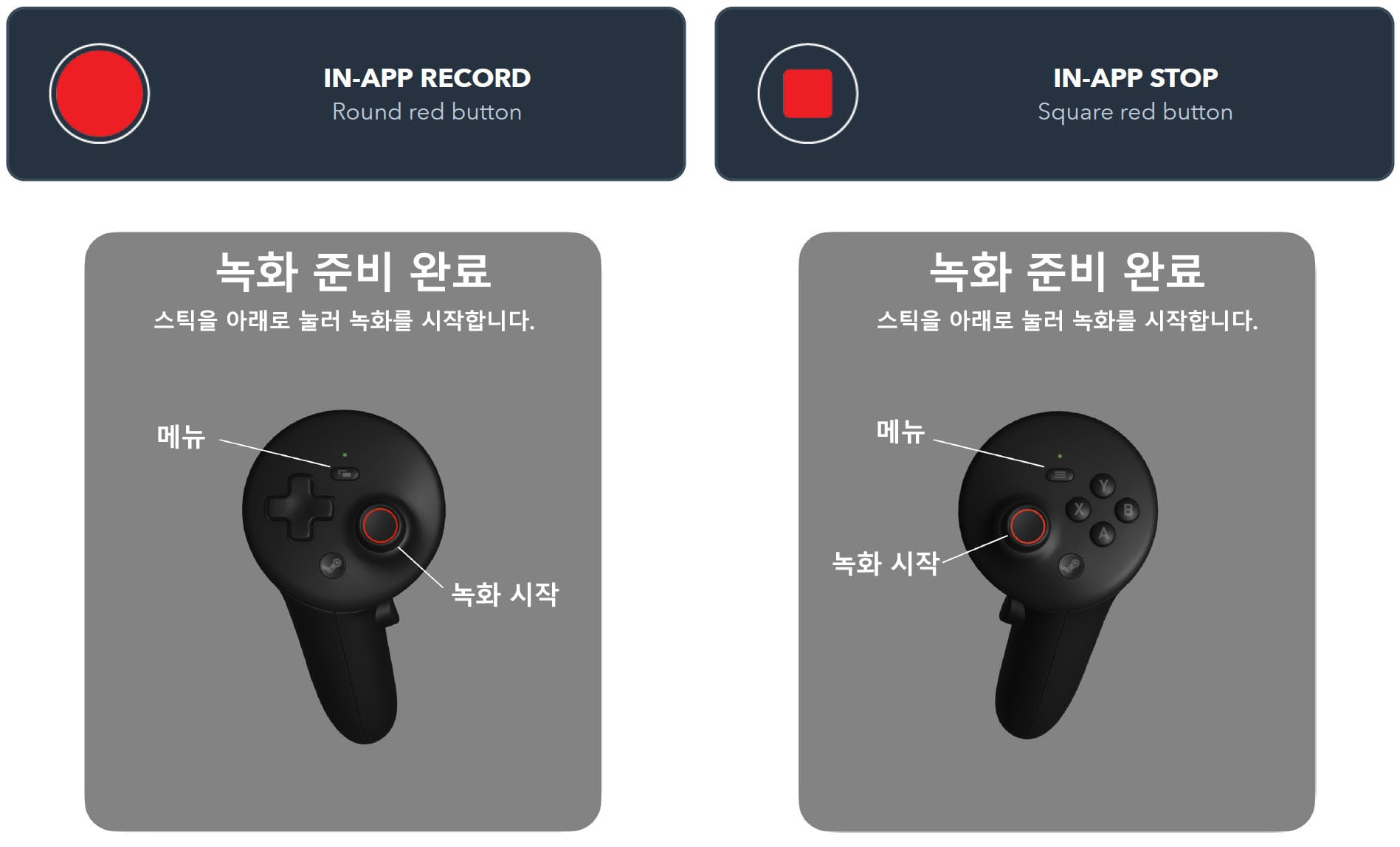
컨트롤러의 단축 조작이나 앱 화면의 버튼을 이용해 촬영을 시작하거나 중지할 수 있습니다.
※ 화면에 ‘READY TO RECORD’가 표시되면 촬영을 시작할 수 있는 상태입니다.
1.왼쪽 또는 오른쪽 컨트롤러의 스틱을 딸깍 소리가 날 때까지 수직으로 꾹 누릅니다. 또는 앱의 빨간색 ‘Record’ 버튼을 가리킨 후 트리거를 누릅니다.
2. 촬영이 시작되면 앱의 ‘Record’ 버튼이 사각형 모양의 ‘Stop’ 버튼으로 바뀝니다.
3. 촬영을 중지하려면 스틱을 다시 수직으로 꾹 누르거나 ‘Stop’ 버튼을 가리킨 후 트리거를 누릅니다.
※ 촬영은 왼쪽과 오른쪽 어느 컨트롤러의 스틱으로도 시작하고 중지할 수 있습니다. 스틱을 딸깍 소리가 날 때까지 수직으로 꾹 눌러주세요.
※ 왼쪽 컨트롤러의 ‘View’ 버튼 또는 오른쪽 컨트롤러의 ‘Menu’ 버튼을 누르면 앱 홈 화면으로 돌아갑니다.
※ 촬영을 중지하면 앱에서 촬영한 영상을 처리하고 저장합니다. 촬영 화면을 나가기 전에 앱이 다시 촬영할 수 있는 상태가 될 때까지 기다려주세요.
ー 수평을 유지하며 녹화하기
녹화 화면에 수평을 맞추는 데 도움이 되는 수평 표시가 나타납니다.
가운데의 주황색 선은 Steam Frame 헤드셋의 기울기에 따라 움직이며 바깥쪽의 연한 노란색 표시가 실제 수평을 나타냅니다.

1. 촬영할 대상을 바라보고 머리를 자연스럽게 똑바로 세웁니다.
2. 바깥쪽 표시가 가운데 선과 일치할 때까지 머리를 왼쪽이나 오른쪽으로 천천히 기울입니다.
3. 이 자세를 잠시 유지합니다. 수평에서 약 1도 이내로 맞춰지면 바깥쪽 표시와 가운데 선이 하나의 선으로 겹쳐진 후 사라집니다.
4. 머리를 수평으로 유지한 상태에서 녹화를 시작합니다.
※ 수평 표시가 다시 나타나면 머리가 수평에서 벗어난 상태입니다. 녹화를 계속하기 전에 바깥쪽 표시와 가운데 선이 다시 일치하도록 머리를 조정하세요.
ー녹화한 영상 및 샘플 영상 재생하기
녹화한 영상은 자동으로 갤러리에 추가됩니다.
1.‘CAMERA’ 홈 화면에서 ‘Examples/Gallery’를 가리킨 후 컨트롤러의 트리거를 누릅니다.
※ 녹화 화면에 있다면 왼쪽 컨트롤러의 ‘View’ 버튼 또는 오른쪽 컨트롤러의 ‘Menu’ 버튼을 눌러 앱 홈 화면으로 돌아갑니다.
2. 재생하려는 영상의 썸네일을 가리킵니다. 썸네일이 밝게 표시되면 트리거를 눌러 영상을 엽니다.
※ 갤러리가 여러 페이지로 구성되어 있는 경우 ‘<PAGE’ 또는 ‘PAGE>’를 선택해 페이지를 이동할 수 있습니다.
※ 갤러리를 닫으려면 화면 오른쪽 상단의 ‘X’를 선택합니다.
※ ‘EXAMPLE’ 배지가 표시된 영상은 앱에 기본으로 설치된 샘플 영상입니다.
■ 영상 재생
갤러리에서 재생하려는 영상의 썸네일을 선택하면 영상을 열 수 있습니다.
ー이전 영상 및 다음 영상으로 이동하기
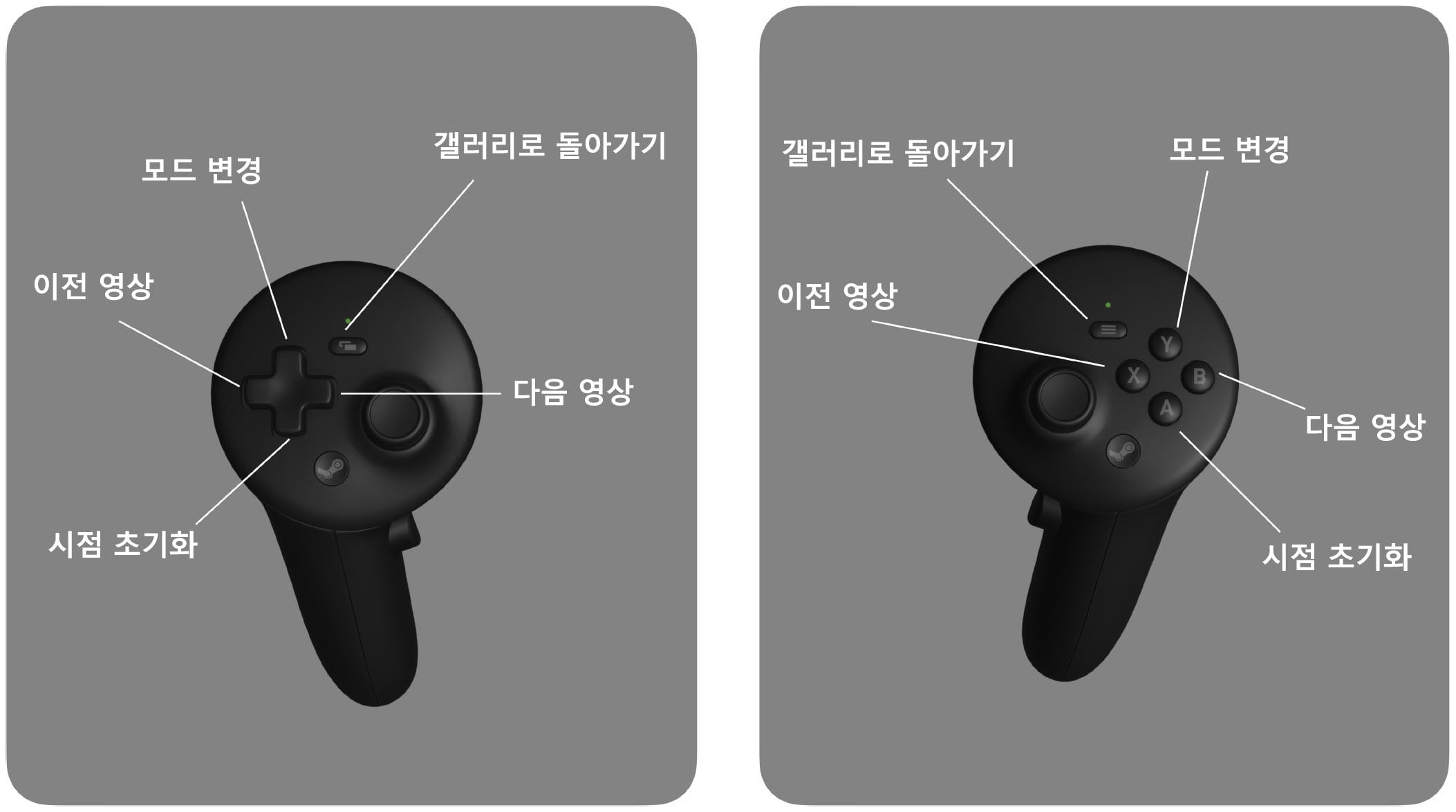
・이전 영상: 왼쪽 컨트롤러의 D-pad에서 ‘←’를 누르거나 오른쪽 컨트롤러의 ‘X’ 버튼을 누릅니다.
・다음 영상: 왼쪽 컨트롤러의 D-pad에서 ‘→’를 누르거나 오른쪽 컨트롤러의 ‘B’ 버튼을 누릅니다.
ー보기 모드 변경 및 초기화하기
・보기 모드 변경: 왼쪽 컨트롤러의 D-pad에서 ‘↑’를 누르거나 오른쪽 컨트롤러의 ‘Y’ 버튼을 누릅니다. 버튼을 누를 때마다 몰입형 모드가 켜지거나 꺼집니다.
・시점 초기화: 왼쪽 컨트롤러의 D-pad에서 ‘↓’를 누르거나 오른쪽 컨트롤러의 ‘A’ 버튼을 누릅니다.
・갤러리로 돌아가기: 왼쪽 컨트롤러의 ‘View’ 버튼 또는 오른쪽 컨트롤러의 ‘Menu’ 버튼을 누릅니다.