Arcturus Vision Camera應用程式的使用方法
以下介紹應用程式安裝方法,3D空間影片的錄影與播放方法。
■安裝應用程式
1. 啟動Steam Frame,並登入與啟用應用程式時所使用的Steam帳號。
2. 於Steam應用程式的搜尋欄中搜尋「Arcturus Vision Camera」,選擇「新增至收藏庫」。
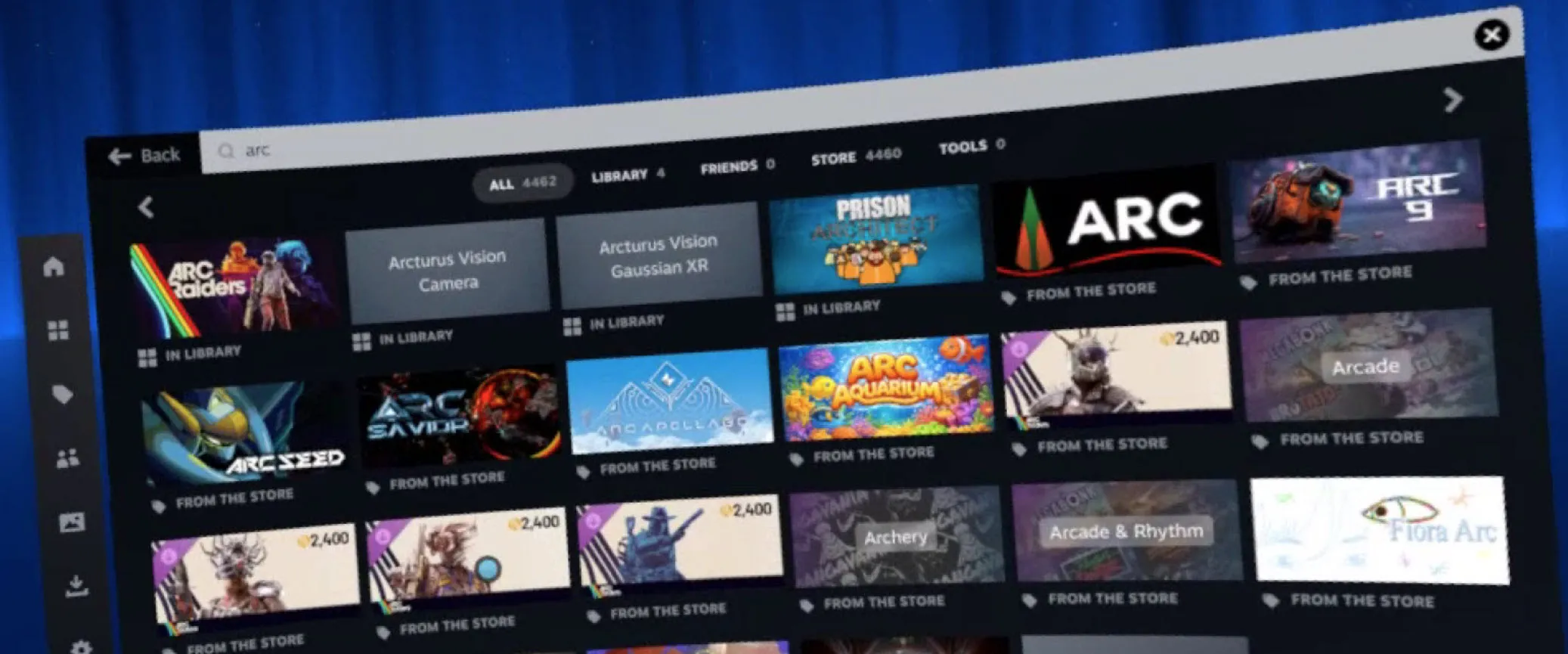
3.開啟「收藏庫」,選取搜尋欄,並輸入「arc」。
4.選取「Arcturus Vision Camera」,然後選取「安裝」。
■應用程式的使用方法
ー啟動應用程式,使用控制器操作
1. 開啟Steam Frame的「收藏庫」,搜尋「Arcturus Vision Camera」。選擇「Arcturus Vision Camera」⇒「遊玩」,等候啟動頭戴裝置內應用程式。
2. 握住 Steam Frame的左側或右側控制器,並將控制器對準想要選取的按鈕。
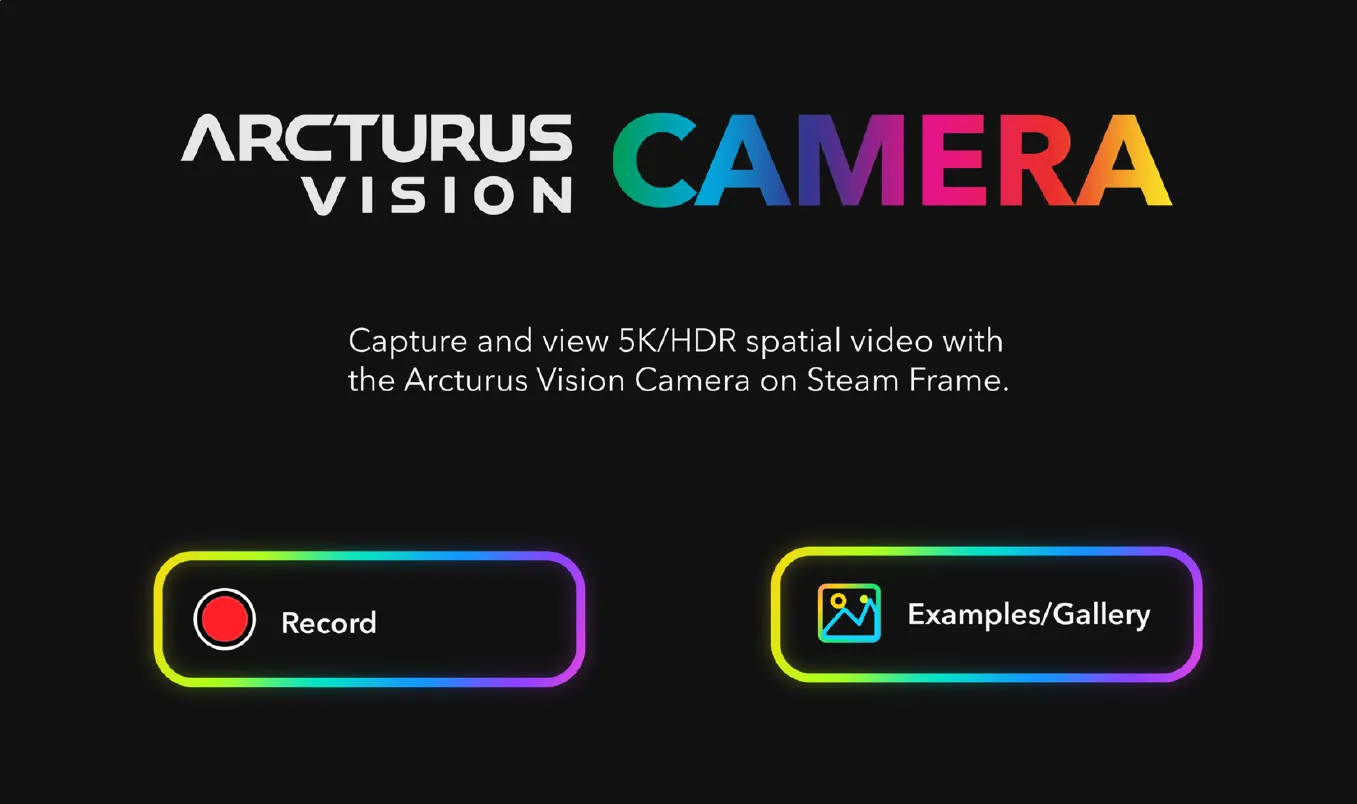
3. 將游標移至「Record」按鈕上,然後按下控制器扳機鍵一次以進行選取。
※當游標移至螢幕上的按鈕上時,該按鈕的邊框會亮起。請確認您要選擇的按鈕已高亮顯示,再按下扳機鍵。
ー開啟錄影畫面
1. 將Steam Frame的任一控制器指向「Record」。
2.當按鈕亮起時,按一下扳機。
3. 啟動攝影機,等候顯示錄影控制面板。
ー開始/停止錄影
使用控制器的快捷鍵或應用程式內的按鈕進行錄影
※畫面上顯示「READY TO RECORD」,即可開始錄影。
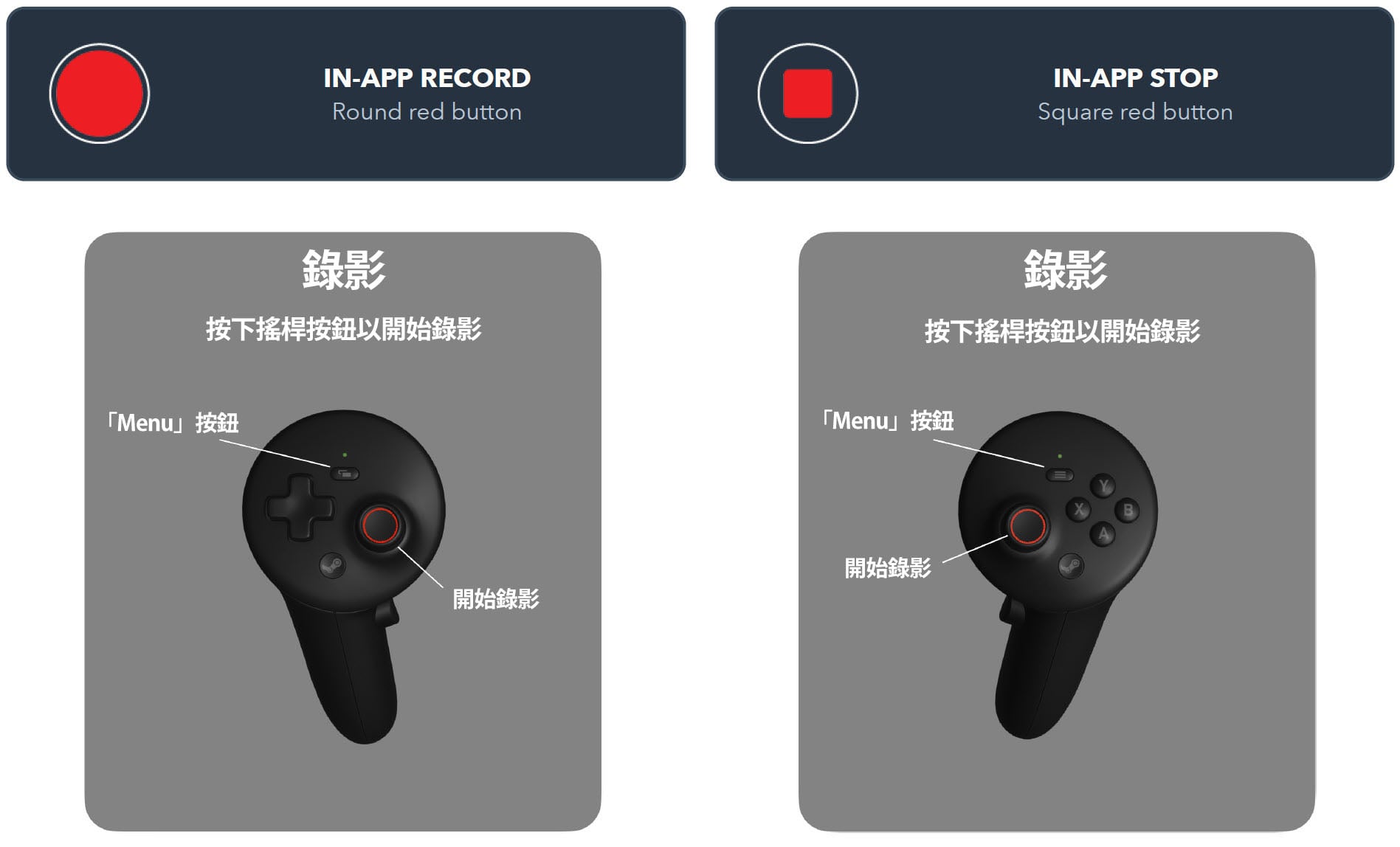
1. 要開始錄影,將類比搖桿向正下方按下並點擊,或將游標移至應用程式內的圓形「Record」按鈕上,然後按下扳機鍵。
2. 錄影開始後,應用程式內的「Record」按鈕會切換為方形的「Stop」按鈕。
3. 若要停止錄影,再次按下類比搖桿,或將游標移至方形的「Stop」按鈕上並按下扳機鍵。
※無論使用哪個搖桿,皆可開始或停止錄影。請將搖桿向正下方按壓,而不是向任一方向傾斜。
※按下左控制器上的「View」按鈕和右控制器上的「Menu」按鈕,即可返回啟動畫面。
※停止錄影後,系統會立即進行錄影檔的儲存處理。若要關閉錄影畫面,請先確認應用程式已恢復至可錄影狀態後再關閉。
ー保持水平進行錄影
錄影畫面中會顯示用於確認水平線的指標。
中央的橙色亮色線會隨著Steam Frame的傾斜角度移動。外圍的淺黃色刻度則表示實際的水平線。

1. 面向拍攝對象,並自然保持頭部挺直。
2. 慢慢將頭部向左右兩側傾斜,直到外側的刻度與中央的線對齊為止。
3. 維持對齊狀態一段時間。當偏移角度約在1度以內時,刻度會對齊成一條線,之後淡出。
4. 保持水平狀態,並開始錄影。
※若刻度再次顯示,表示頭部已從水平狀態傾斜。請在繼續拍攝前,再次將刻度對齊。
ー搜尋並播放已錄影的影片或影片範例
已錄影的影片會自動新增至庫中。
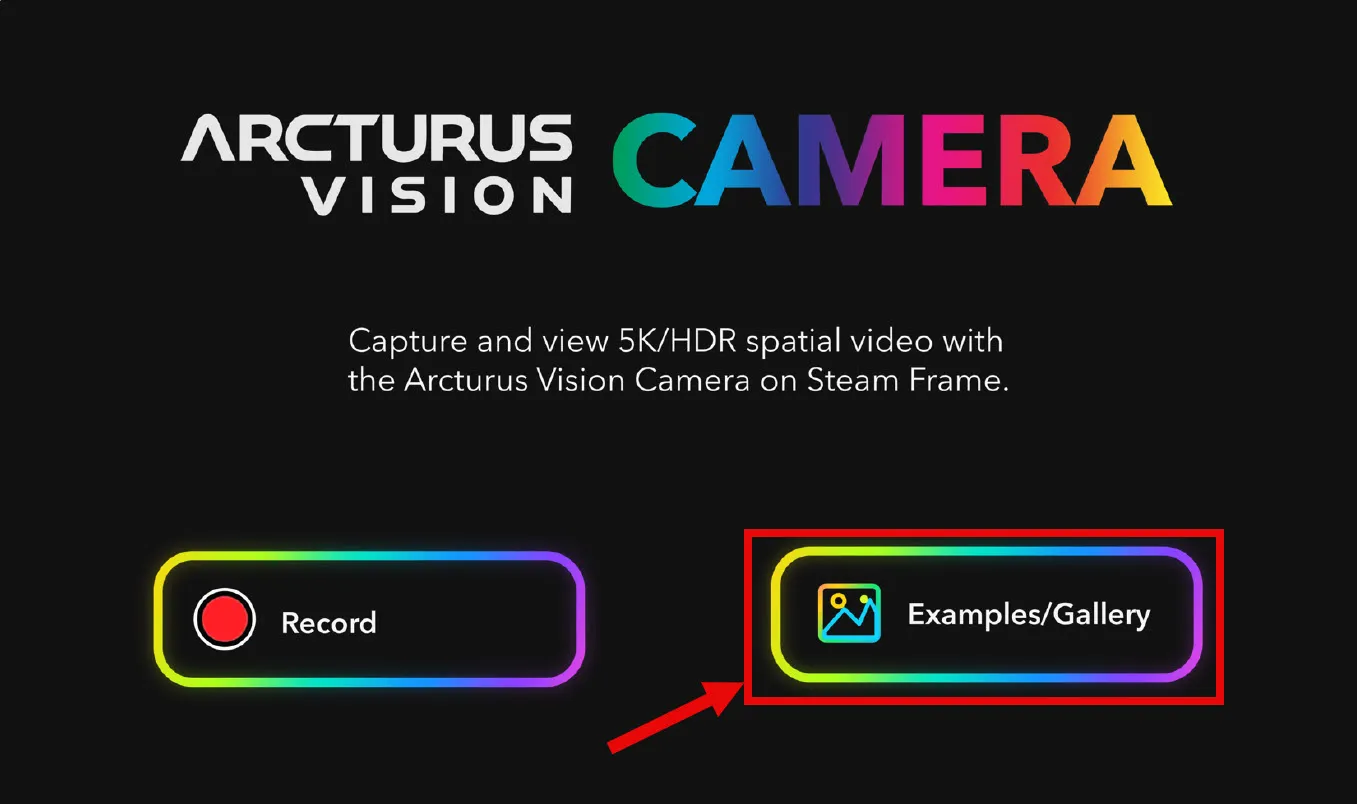
1.從「CAMERA」的啟動畫面,將游標移至「Examples/Gallery」,然後按下扳機鍵。
※若目前正開啟錄影畫面,按下左控制器上的「View」按鈕,或右控制器上的「Menu」按鈕,即可返回應用程式的啟動畫面。
2. 將游標移至影片縮圖上。選中的縮圖將會被亮起。
※若庫中有多頁,使用「< PAGE」或「PAGE >」來切換頁面。
※若要關閉Gallery,點選畫面右上角的「X」。
※標有「EXAMPLE」標籤的內容,表示為預先收錄的範例內容。
■播放影片
在Gallery中選取影片縮圖,開啟影片。
ー切換至上一個/下一個影片
在Gallery中選取影片縮圖,開啟影片。
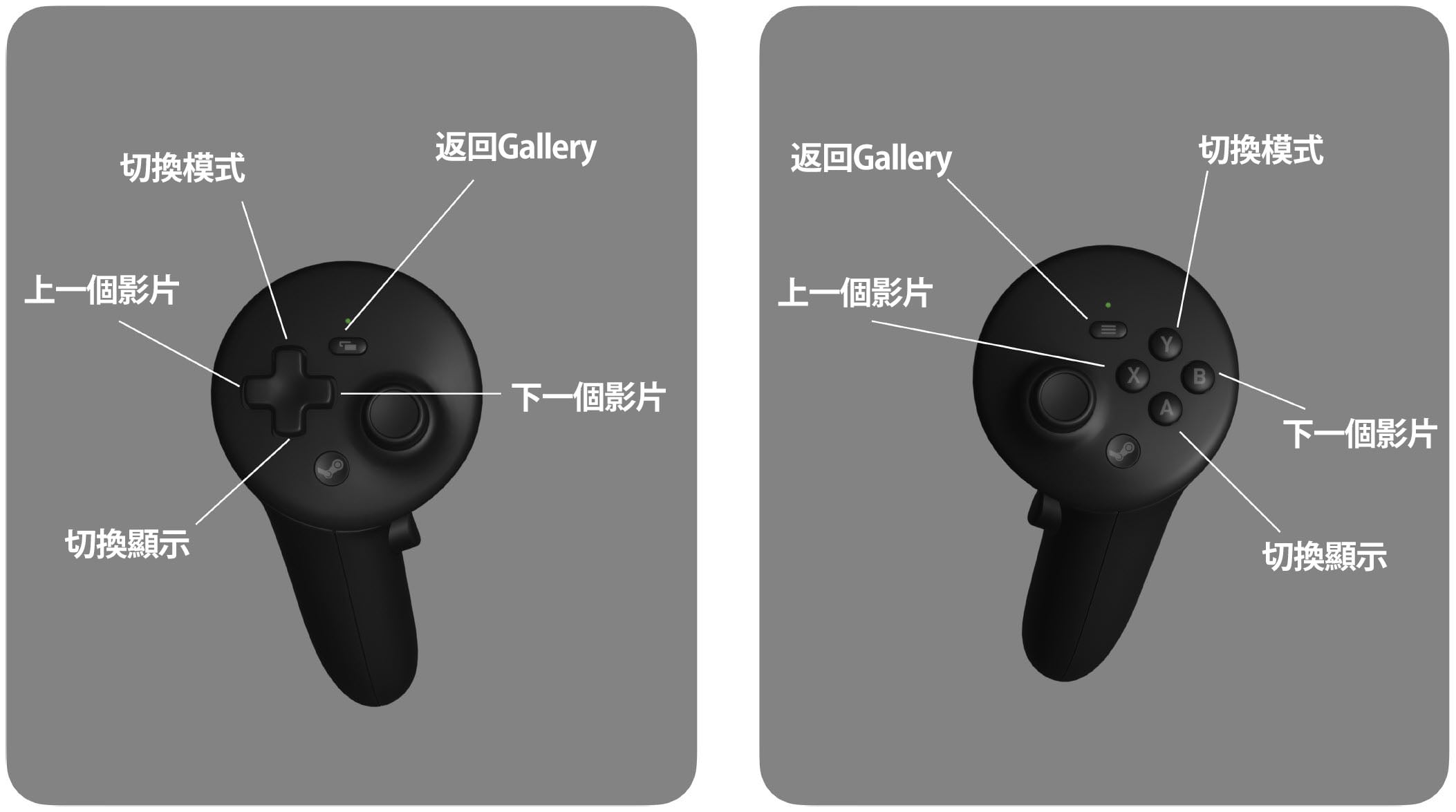
・上一個影片:按下左控制器方向鍵的「←」,或右控制器的「X」按鈕。
・下一個影片:按下左控制器方向鍵上的「→」,或右控制器的「B」按鈕。
ー變更/重設顯示模式
・切換模式:按下左控制器方向鍵的「↑」,或右控制器的「Y」按鈕。此操作用於切換/解除沉浸式模式。
・重設顯示:按下左控制器方向鍵的「↓」,或右控制器的「A」按鈕。
・返回Gallery:按下左控制器上的「View」按鈕,或右控制器上的「Menu」按鈕。