「Arcturus Vision Camera」アプリの使い方
アプリのインストール方法から、3D空間ビデオの録画・再生方法までをご紹介します。
■アプリをインストールする
1. Steam Frameを起動し、SteamアプリからSteamアカウントにログインします。
2. Steamアプリの検索欄で「Arcturus Vision Camera」を検索し、「Add to library」を選択します。
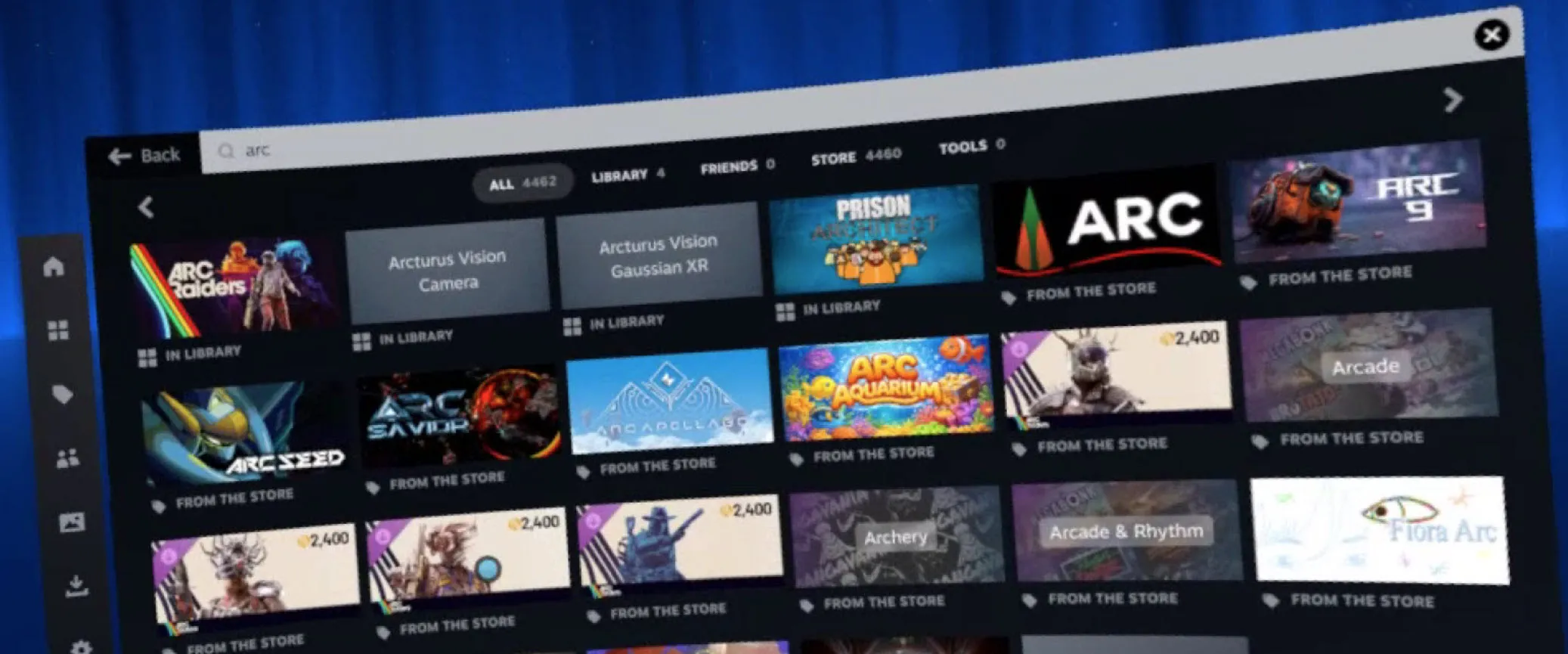
3.「ライブラリ」を開き、検索欄に「arc」と入力します。
4.「Arcturus Vision Camera」を選択し、「インストール」を選択します。
■アプリの使用方法
ーアプリを起動し、コントローラーで操作する
1. Steam Frameで「ライブラリ」を開き、「Arcturus Vision Camera」を検索します。「Arcturus Vision Camera」を選択して「プレイ」を選択し、ヘッドセット内でアプリが起動するまで待ちます。
2. Steam Frameの左右どちらかのコントローラーを持ち、選択したいボタンにコントローラーを向けます。
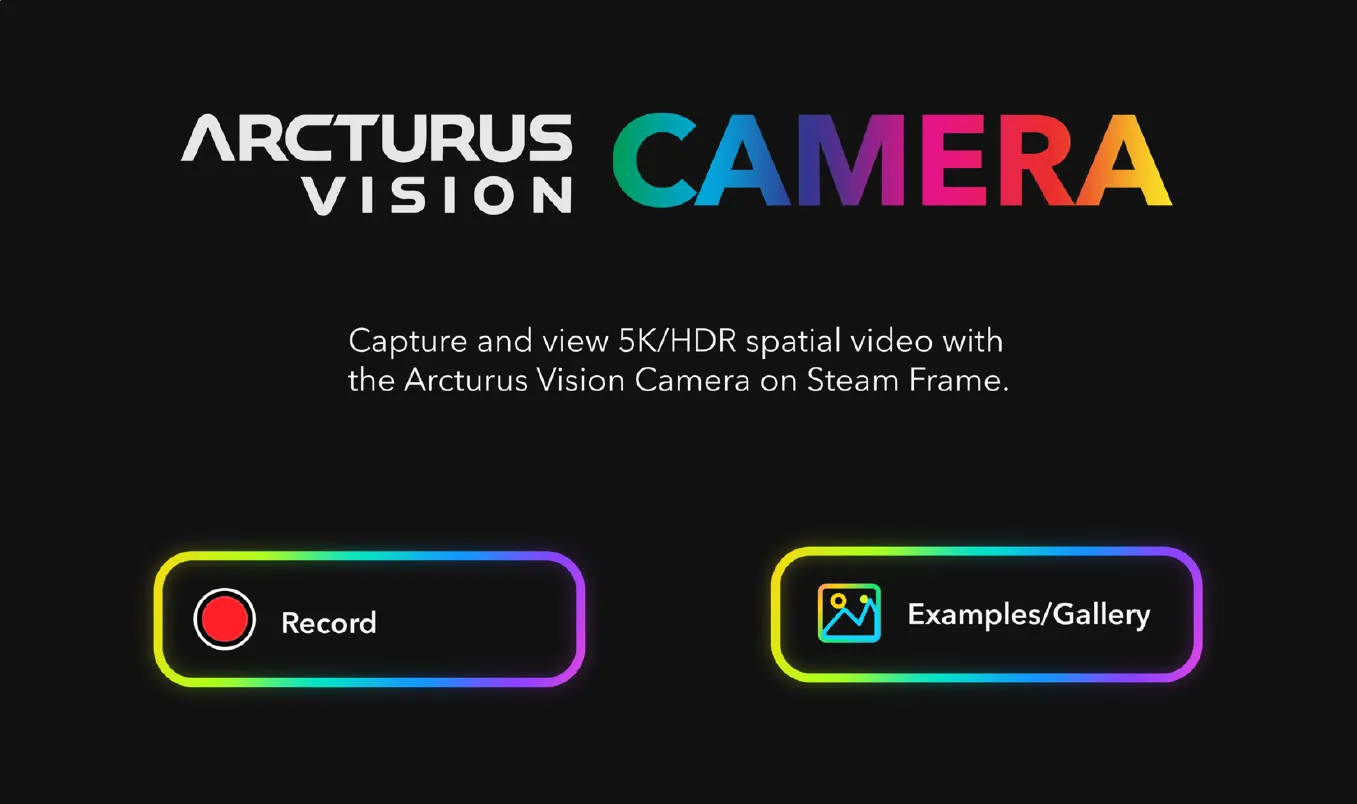
3. ポインターを「Record」ボタンに合わせ、コントローラーのトリガーを一回押して選択します。
※画面上のボタンにポインターを合わせると、ボタンの枠線が明るく表示されます。選択したいボタンがハイライトされていることを確認してから、トリガーを押してください。
ー録画画面を開く
1. Steam Frameの左右どちらかのコントローラーを、起動画面の「Record」ボタンに向けます。
2.「Record」ボタンが明るく表示されたら、コントローラーのトリガーを1回押して選択します。
3. カメラが起動し、録画コントロールが表示されるまで待ちます。
ー録画を開始・停止する
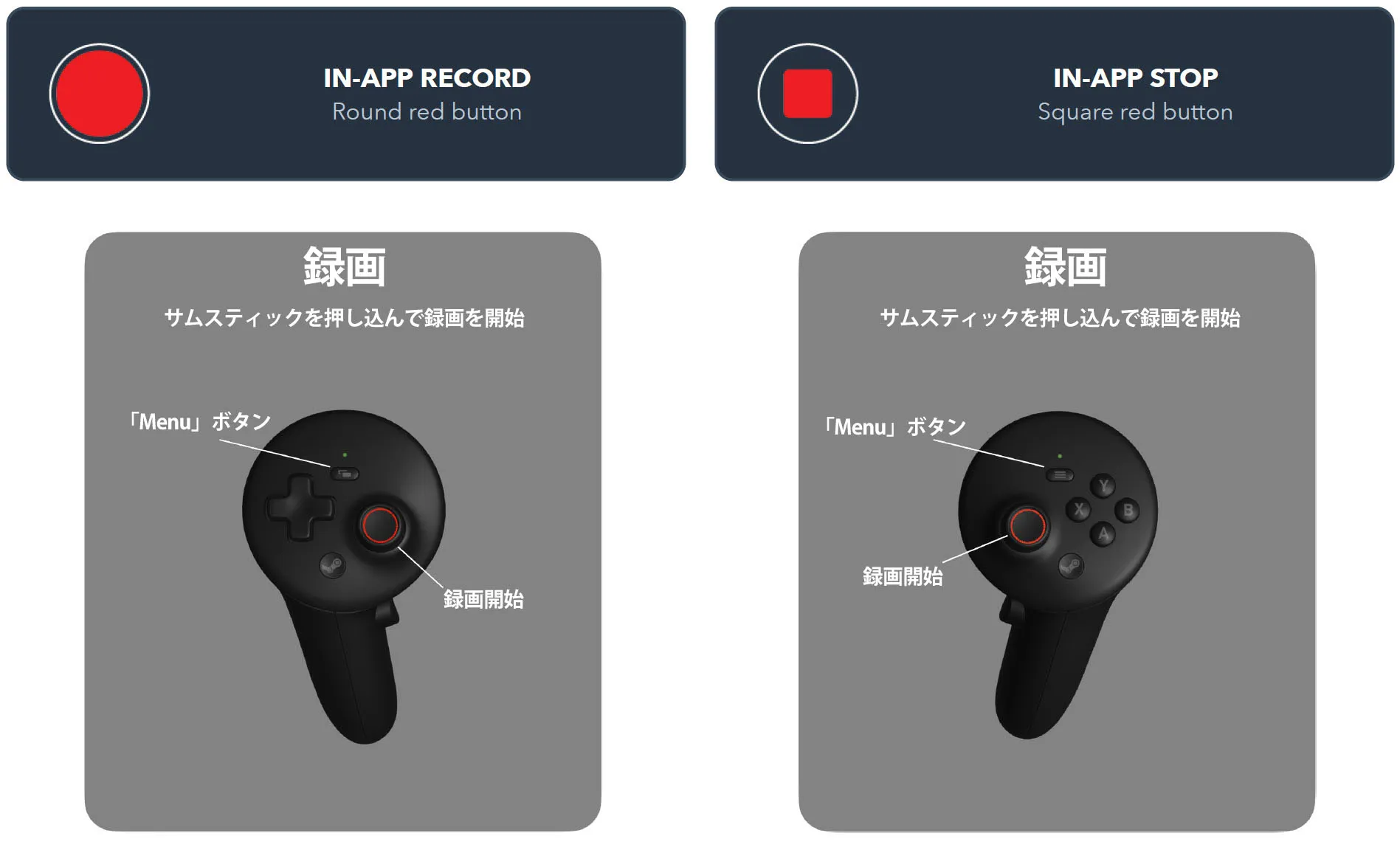
コントローラーのショートカット、またはアプリ内のボタンを使って録画を開始・停止できます。
※画面に「READY TO RECORD」と表示されたら、録画を開始できます。
1. Steam Frameの左右どちらかのコントローラーのサムスティックを真下に押し込んでクリックします。または、アプリ内の赤い「Record」ボタンにポインターを合わせ、トリガーを押します。
2. 録画が開始されると、アプリ内の「Record」ボタンが四角い「Stop」ボタンに切り替わります。
3. 録画を停止するには、もう一度サムスティックを真下に押し込むか、アプリ内の「Stop」ボタンにポインターを合わせてトリガーを押します。
※左右どちらのコントローラーのサムスティックでも、録画の開始・停止ができます。サムスティックは真下に押し込んでください。
※左コントローラーの「View」ボタン、または右コントローラーの「Menu」ボタンを押すと、アプリの起動画面に戻ります。
※録画を停止した直後は、録画データの保存処理が行われます。録画画面を終了する場合は、アプリが再び録画可能な状態になったことを確認してから終了してください。
ー水平を保って録画する
録画画面には、水平を確認するためのインジケーターが表示されます。
中央のオレンジ色のラインは、Steam Frameの傾きに合わせて動きます。外側の薄い黄色の目盛りは、実際の水平を示します。

1. 被写体の方を向き、頭を自然にまっすぐに保ちます。
2. 外側の目盛りと中央のラインが揃うまで、頭をゆっくり左右に傾けて調整します。
3. ラインが揃った状態をしばらく保ちます。水平からのずれが約1度以内になると、目盛りとラインが1本に揃い、その後フェードアウトします。
4. 水平を保ったまま、録画を開始します。
※水平インジケーターが再び表示された場合は、水平な状態から傾いていることを示します。撮影を続ける前に、もう一度ラインを揃えてください。
ー録画した動画・サンプルを再生する
録画した動画は、自動的にギャラリーに追加されます。
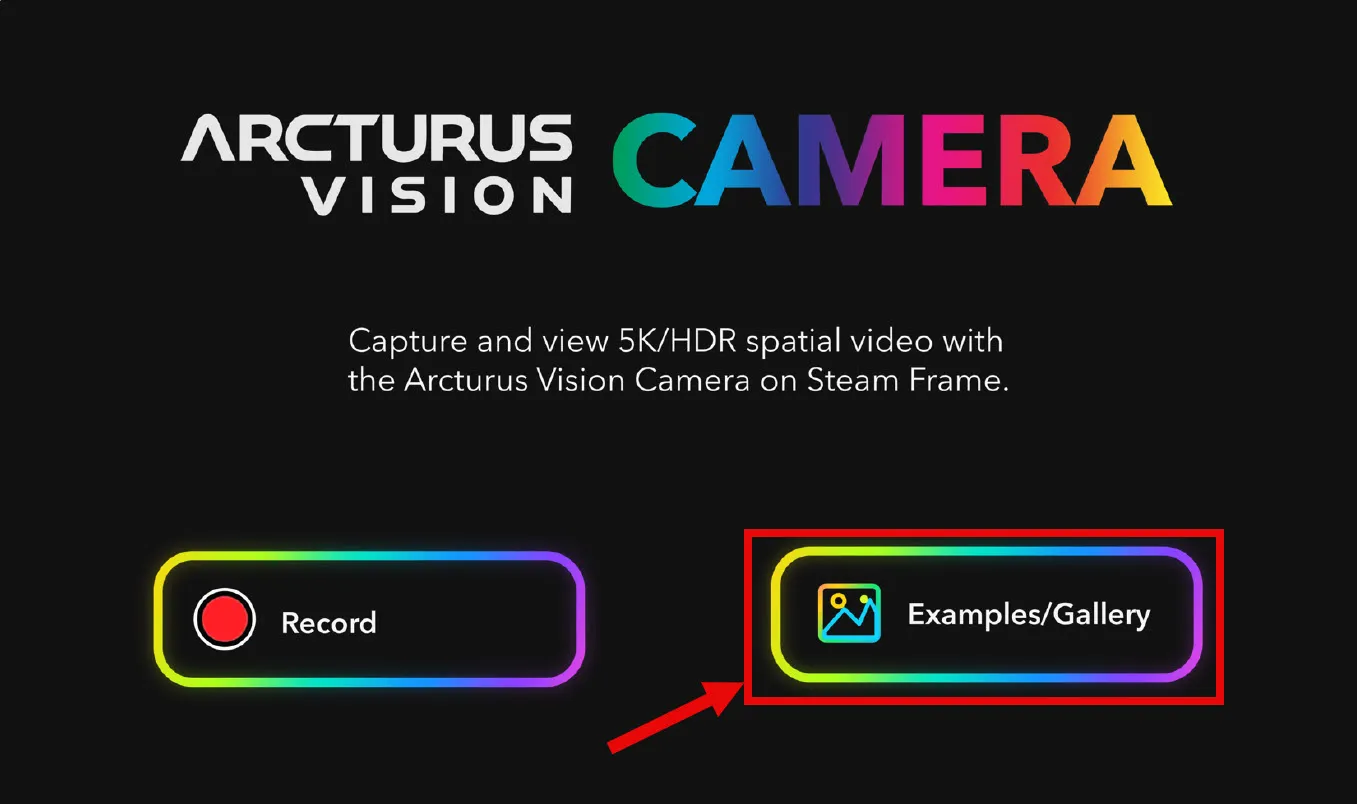
1.「CAMERA」の起動画面で「Examples/Gallery」にポインターを合わせ、コントローラーのトリガーを押します。
※録画画面を開いている場合は、左コントローラーの「View」ボタン、または右コントローラーの「Menu」ボタンを押すと、アプリの起動画面に戻ります。
2. 再生したい動画のサムネイルにポインターを合わせます。サムネイルがハイライトされたら、トリガーを押して動画を開きます。
※ギャラリーが複数ページある場合は、「<PAGE」または「PAGE>」を選択してページを切り替えます。
※ギャラリーを閉じるには、画面右上の「X」を選択します。
※「EXAMPLE」バッジが付いている動画は、あらかじめ収録されているサンプル動画です。
■動画の再生
ギャラリーで再生したい動画のサムネイルを選択し、動画を開きます。
ー前/次の動画に切り替える
ギャラリーで動画のサムネイルを選択し、動画を開きます。
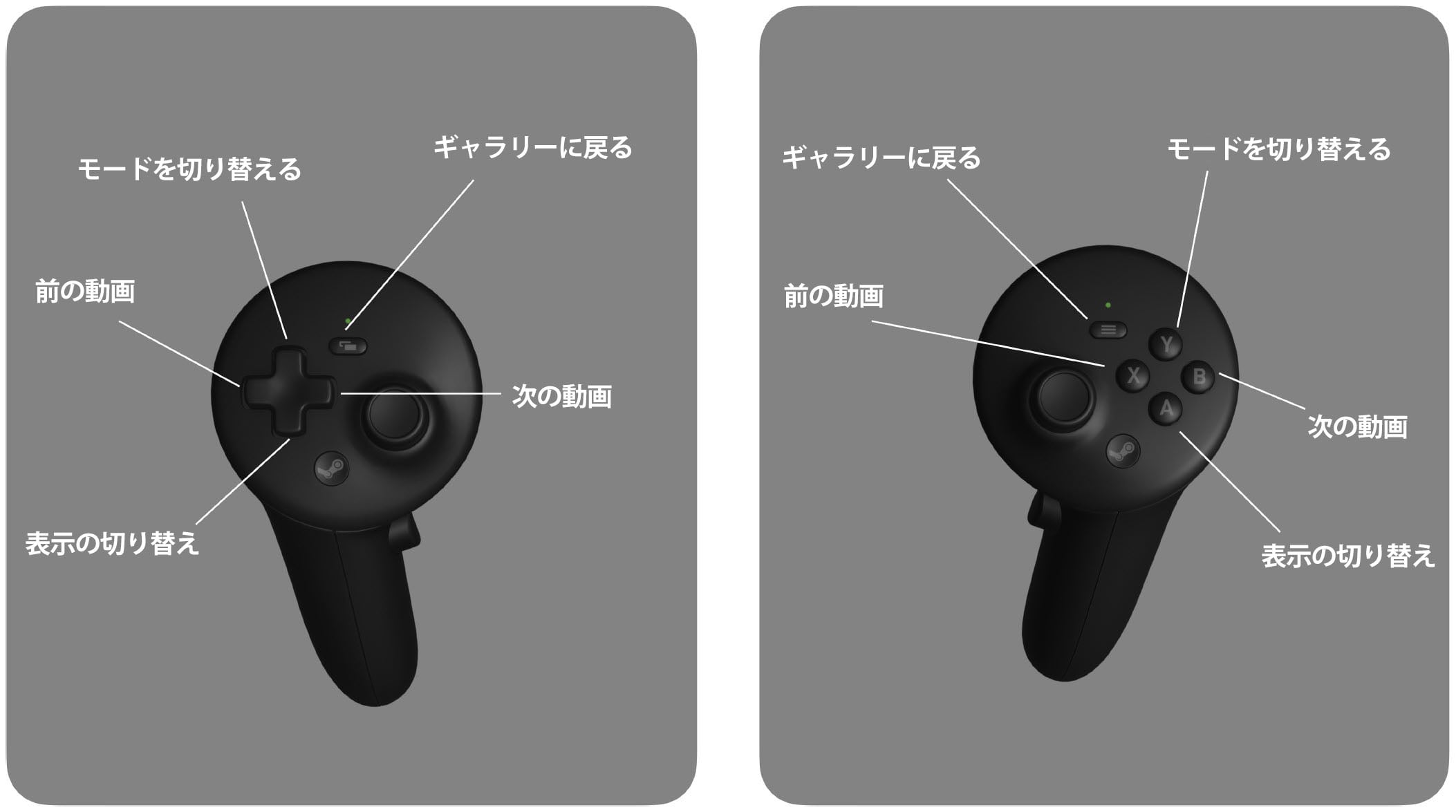
・前の動画:左コントローラーの十字キー「←」、または右コントローラーの「X」ボタンを押します。
・次の動画:左コントローラーの十字キー「→」、または右コントローラーの「B」ボタンを押します。
ー表示モードを変更・リセットする
・表示モードを切り替える: 左コントローラーの十字キー「↑」、または右コントローラーの「Y」ボタンを押します。押すたびに、イマーシブモードのオン/オフが切り替わります。
・表示をリセットする: 左コントローラーの十字キー「↓」、または右コントローラーの「A」ボタンを押します。
・ギャラリーに戻る: 左コントローラーの「View」ボタン、または右コントローラーの「Menu」ボタンを押します。